Ngay khi một VPS có IP công khai, các bot trên Internet bắt đầu thử đăng nhập SSH bằng những cặp tên và mật khẩu phổ biến, ngày đêm không nghỉ. Mật khẩu mạnh giúp chống được phần lớn, nhưng cách chắc chắn hơn là không cho đăng nhập bằng mật khẩu nữa và dùng SSH key. Với VPS chạy AI agent, việc này càng quan trọng: ai vào được máy là đọc được API key và điều khiển được agent của bạn. Bài này giải thích SSH key là gì và đi từng bước, kể cả bước dễ làm sai nhất trên Ubuntu 24.04.
SSH key là gì
SSH key là một cặp khoá được tạo cùng lúc:
- Private key (khoá riêng): nằm trên máy tính của bạn, không bao giờ gửi đi đâu. Giống chìa khoá nhà.
- Public key (khoá công khai): đặt trên VPS, trong file
~/.ssh/authorized_keys. Giống ổ khoá, ai thấy cũng không sao.
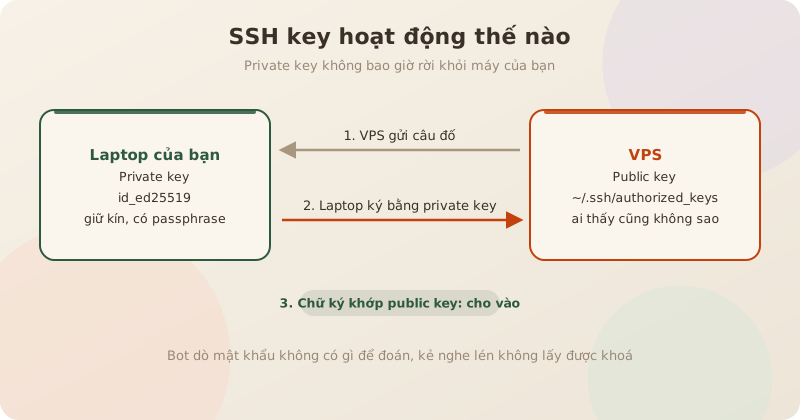
Khi bạn kết nối, VPS đưa ra một "câu đố" mà chỉ người giữ private key giải được. Private key không đi qua mạng, nên kẻ nghe lén hay bot dò mật khẩu đều không có gì để lấy. So với mật khẩu:
| Mật khẩu | SSH key | |
|---|---|---|
| Bị dò tự động | Có thể, nếu yếu hoặc bị lộ | Gần như không thể |
| Gửi qua mạng | Có (đã mã hoá) | Không, chỉ gửi chữ ký |
| Phải nhớ | Có | Không, chỉ cần giữ file key |
| Mất máy tính | Không ảnh hưởng | Cần passphrase để key không dùng được ngay |
Bước 1: Tạo SSH key trên máy của bạn
Lệnh giống nhau trên macOS, Linux và Windows 10/11 (PowerShell đã có sẵn OpenSSH):
ssh-keygen -t ed25519 -C "laptop-cua-minh"
- Nhấn Enter để lưu ở vị trí mặc định (
~/.ssh/id_ed25519). - Đặt passphrase khi được hỏi. Nếu laptop bị mất, kẻ lấy được file key vẫn cần passphrase mới dùng được.
-Cchỉ là ghi chú để bạn nhận ra key sau này.
Bạn sẽ có hai file: id_ed25519 (private, giữ kín) và id_ed25519.pub (public, đem lên VPS). Loại ed25519 ngắn, nhanh và được OpenSSH hỗ trợ từ lâu; chỉ dùng RSA khi phải làm việc với hệ thống rất cũ.
Bước 2: Đưa public key lên VPS
Trên macOS và Linux, dùng ssh-copy-id (thêm -p <cổng> nếu SSH của bạn không chạy cổng 22):
ssh-copy-id -i ~/.ssh/id_ed25519.pub <user>@<ip-vps>
Trên Windows không có ssh-copy-id, chạy trong PowerShell:
type $env:USERPROFILE\.ssh\id_ed25519.pub | ssh <user>@<ip-vps> "mkdir -p ~/.ssh && chmod 700 ~/.ssh && cat >> ~/.ssh/authorized_keys && chmod 600 ~/.ssh/authorized_keys"
Cả hai cách sẽ hỏi mật khẩu VPS lần cuối. Sau đó thử đăng nhập lại:
ssh <user>@<ip-vps>
Nếu vào thẳng (hoặc chỉ hỏi passphrase của key, không hỏi mật khẩu VPS), key đã hoạt động.
Bước 3: Tắt đăng nhập bằng mật khẩu, không tự khoá mình
Đây là bước nhiều người làm sai và mất quyền vào VPS. Làm đúng thứ tự:
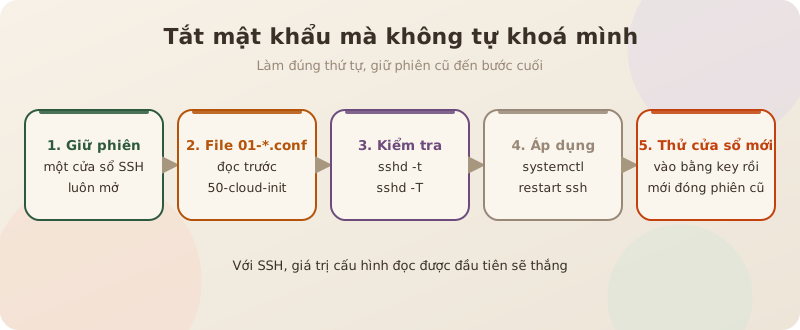
1. Giữ nguyên một phiên SSH đang mở suốt quá trình. Nếu có gì sai, bạn còn phiên này để sửa.
2. Tạo file cấu hình riêng. Trên Ubuntu 24.04, đừng chỉ sửa /etc/ssh/sshd_config. Các file trong /etc/ssh/sshd_config.d/ được đọc trước, và với SSH, giá trị đọc được đầu tiên sẽ thắng. Nhiều VPS có sẵn file 50-cloud-init.conf bật lại đăng nhập mật khẩu, khiến bạn tưởng đã tắt mà thực ra chưa. Tạo một file có số nhỏ hơn để nó được đọc trước:
sudo tee /etc/ssh/sshd_config.d/01-chi-dung-key.conf > /dev/null <<'EOF'
PasswordAuthentication no
KbdInteractiveAuthentication no
PermitRootLogin prohibit-password
EOF
PermitRootLogin prohibit-password vẫn cho root đăng nhập bằng key, chỉ chặn mật khẩu. Nếu bạn đã có user riêng có sudo và đăng nhập được bằng key, có thể đổi thành no.
3. Kiểm tra cú pháp và giá trị thực tế:
sudo sshd -t
sudo sshd -T | grep -E "passwordauthentication|kbdinteractiveauthentication|permitrootlogin"
sshd -t không in gì nghĩa là cấu hình hợp lệ. sshd -T phải cho thấy passwordauthentication no. Nếu vẫn là yes, có một file khác đang đè lên, xem lại thư mục sshd_config.d.
4. Áp dụng:
sudo systemctl restart ssh
5. Mở một cửa sổ terminal mới và thử đăng nhập. Thử thêm lệnh sau để chắc mật khẩu đã bị từ chối:
ssh -o PubkeyAuthentication=no <user>@<ip-vps>
Kết quả đúng là Permission denied (publickey). Chỉ khi cửa sổ mới vào được bằng key, bạn mới đóng phiên cũ.
Giữ key an toàn
- Không bao giờ gửi private key qua chat, email, hay commit lên Git. Ai cần vào VPS thì họ tự tạo key và gửi bạn public key.
- Mỗi máy một key. Mất laptop thì chỉ cần xoá đúng dòng của key đó trong
authorized_keys. - Sao lưu private key ở nơi an toàn (trình quản lý mật khẩu chẳng hạn). Mất key mà đã tắt mật khẩu thì chỉ còn cách vào qua console của nhà cung cấp.
- Không dùng chung một key cho agent và cho bạn. Nếu agent cần SSH sang máy khác, tạo key riêng cho nó.
Lỗi hay gặp
| Triệu chứng | Nguyên nhân thường gặp | Cách xử lý |
|---|---|---|
| Vẫn bị hỏi mật khẩu VPS | Public key chưa vào authorized_keys, hoặc sai quyền thư mục |
chmod 700 ~/.ssh và chmod 600 ~/.ssh/authorized_keys trên VPS |
| Đã tắt mà mật khẩu vẫn dùng được | 50-cloud-init.conf đè cấu hình |
Đặt file 01-...conf như bước 3, kiểm tra bằng sshd -T |
Permission denied (publickey) với chính bạn |
Dùng sai file key hoặc sai user | ssh -i ~/.ssh/id_ed25519 <user>@<ip-vps> |
WARNING: UNPROTECTED PRIVATE KEY FILE |
File private key mở quyền quá rộng | chmod 600 ~/.ssh/id_ed25519 trên máy của bạn |
Trên OnMay
VPS OnMay được giao kèm mật khẩu root, và IP cùng cổng SSH hiển thị trong trang chi tiết VPS trên console. Chúng tôi khuyên làm ngay các bước trong bài sau lần đăng nhập đầu tiên. Lưu ý: nếu bạn dùng tính năng web terminal trong console, trong /root/.ssh/authorized_keys sẽ có một dòng key ghi chú onmay-terminal. Đó là key để web terminal kết nối, đừng xoá nó, và giữ PermitRootLogin prohibit-password thay vì no.
Sau khi khoá SSH xong, bước tiếp theo là cài OpenClaw với user riêng và backup cấu hình agent. Nếu muốn bỏ qua phần cài đặt, OpenClaw đã cài sẵn trên mọi gói OnMay, Starter từ 149.000đ/tháng.
Tạo VPS có sẵn OpenClaw trên OnMay
Nguồn: sshd_config(5), ssh-keygen(1), GitHub: tạo SSH key mới, báo lỗi Ubuntu về file sshd_config.d đè cấu hình và cloud-init bật lại đăng nhập mật khẩu (truy cập 16/11/2026).