Sau vài tuần, agent của bạn không còn là bản cài mới: nó có file cấu hình đã chỉnh, API key, kết nối Telegram, AGENTS.md, trí nhớ về bạn và lịch sử làm việc. Chỉ cần một lần sửa nhầm openclaw.json, một lệnh rm sai chỗ hay một lần nâng cấp lỗi là mất hết. Bài này chỉ cách backup OpenClaw bằng công cụ có sẵn, khôi phục đúng quy trình, và chuyển agent sang máy mới theo tài liệu chính thức.
OpenClaw lưu những gì, ở đâu
Mọi thứ của OpenClaw nằm trong thư mục state, mặc định là ~/.openclaw (đổi được bằng biến OPENCLAW_STATE_DIR):
| Thành phần | Vị trí mặc định | Chứa gì |
|---|---|---|
| Cấu hình | ~/.openclaw/openclaw.json |
Model, kênh chat, tool, tham số |
| Workspace | ~/.openclaw/workspace/ |
AGENTS.md, SOUL.md, USER.md, thư mục memory/ |
| Cơ sở dữ liệu | ~/.openclaw/state/ và ~/.openclaw/agents/<id>/agent/ |
Hồ sơ đăng nhập model, phiên chat, lịch sử (SQLite) |
| Thông tin kênh | ~/.openclaw/credentials/ |
Thông tin đăng nhập của các kênh và nhà cung cấp |
Hai điều quan trọng rút ra từ bảng này:
- Chép mỗi
openclaw.jsonlà không đủ. Tài liệu OpenClaw nêu rõ đây là lỗi hay gặp khi chuyển máy: thiếu cơ sở dữ liệu và thông tin đăng nhập thì agent coi như cài lại từ đầu. - Không chép tay file SQLite đang chạy. Chép file
.sqlitetrong lúc gateway đang ghi có thể ra bản hỏng. Hãy dùng lệnh backup của OpenClaw, nó chụp cơ sở dữ liệu đúng cách.
Ba lớp backup nên có
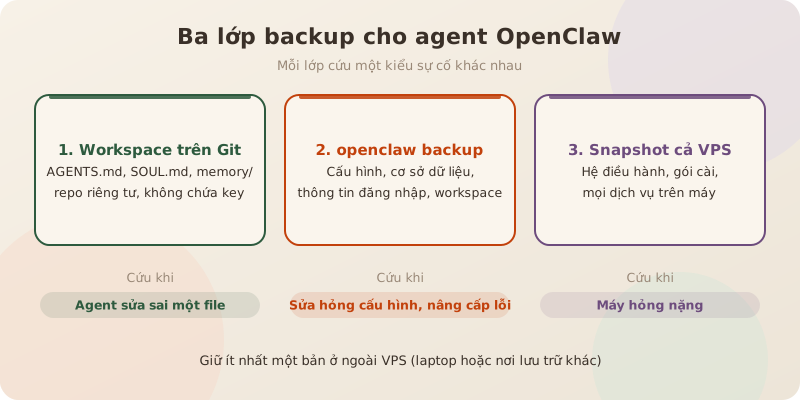
Mỗi lớp giải quyết một kiểu sự cố khác nhau, nên kết hợp cả ba.
Lớp 1: Workspace trên Git riêng tư
Workspace là "tính cách" và trí nhớ của agent, thay đổi hằng ngày và rất đáng để theo dõi lịch sử. Tài liệu OpenClaw khuyên đưa nó vào một repo Git riêng tư:
cd ~/.openclaw/workspace
git init
git add AGENTS.md SOUL.md IDENTITY.md USER.md memory/
git commit -m "Add agent workspace"
Rồi tạo repo private trên GitHub hoặc GitLab và push lên. Từ đó, mỗi khi agent sửa sai một file, bạn chỉ cần git diff để xem và git checkout để lấy lại.
Đừng commit bí mật vào workspace, kể cả repo riêng tư: API key, token, mật khẩu, và bất cứ thứ gì nằm ngoài workspace trong ~/.openclaw/. Thêm file .gitignore tối thiểu:
.env
**/*.key
**/*.pem
**/secrets*
Lớp 2: File backup của OpenClaw
Lệnh openclaw backup create đóng gói thư mục state, file cấu hình đang dùng, thông tin đăng nhập và workspace thành một file .tar.gz có gắn thời gian. File cũ không bao giờ bị ghi đè.
mkdir -p ~/Backups/openclaw
openclaw backup create --output ~/Backups/openclaw --verify
--output nhận một thư mục, còn --verify kiểm tra file vừa tạo. Một vài biến thể hữu ích:
openclaw backup create --dry-run --json          # xem sẽ đóng gói những gì
openclaw backup create --no-include-workspace    # bỏ workspace (đã có trên Git)
openclaw backup create --only-config             # chỉ file cấu hình, trước khi sửa tay
openclaw backup verify ~/Backups/openclaw/<file>.tar.gz
Thói quen nên có: chạy --only-config trước mỗi lần sửa openclaw.json, và tạo bản đầy đủ trước mỗi lần openclaw update.
File backup chứa dữ liệu nhạy cảm: hồ sơ đăng nhập model, thông tin kênh chat, lịch sử phiên. Theo tài liệu, khoá bí mật đã được giải mã không được ghi vào bản sao cấu hình, nhưng bạn vẫn nên coi cả file như một chiếc chìa khoá: cất ở nơi được mã hoá, không gửi qua kênh chat, và đổi key ngay nếu nghi bị lộ.
Để backup không chết cùng VPS, hãy kéo một bản về máy khác. Chạy trên laptop:
scp agent@<ip-vps>:~/Backups/openclaw/*.tar.gz ~/openclaw-backups/
Lớp 3: Snapshot cả VPS
Hai lớp trên bảo vệ dữ liệu của OpenClaw. Lớp thứ ba bảo vệ cả hệ điều hành, gói đã cài, các dịch vụ khác chạy cùng máy. Hầu hết nhà cung cấp VPS có snapshot hoặc backup toàn máy. Lưu ý là khôi phục kiểu này đưa cả VPS về thời điểm cũ, mọi thay đổi sau đó đều mất, nên dùng khi máy hỏng nặng, còn sửa nhầm cấu hình thì dùng lớp 2.
Khôi phục đúng cách
Lệnh restore của OpenClaw không bao giờ ghi đè tại chỗ: nó giải nén vào một thư mục trống, bạn tự quyết định khi nào đưa vào dùng. Quy trình theo tài liệu chính thức:
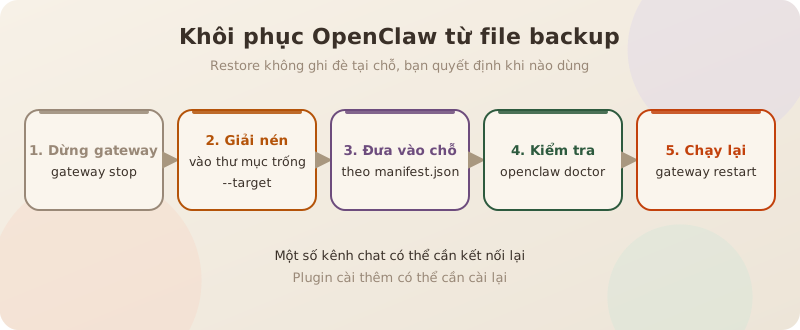
openclaw gateway stop
openclaw backup create --output ~/Backups/openclaw   # giữ lại trạng thái hiện tại phòng khi cần
openclaw backup restore ~/Backups/openclaw/<file>.tar.gz --target ~/openclaw-restored
Trong thư mục ~/openclaw-restored có file manifest.json ghi rõ từng phần được khôi phục và đường dẫn gốc của nó. Chuyển các phần đó về đúng chỗ (hoặc đặt OPENCLAW_STATE_DIR trỏ tới thư mục state đã khôi phục), rồi:
openclaw doctor
openclaw gateway restart
openclaw status
Tài liệu OpenClaw gọi việc khôi phục là "du hành thời gian": agent quay về đúng lúc tạo backup. Một số kênh chat có thể cần kết nối lại, và plugin cài thêm có thể cần cài lại vì thư mục node_modules không nằm trong backup.
Khi gateway không chịu khởi động sau khi sửa cấu hình
OpenClaw kiểm tra cấu hình chặt chẽ: sai một key là gateway từ chối chạy. Gateway có giữ một bản cấu hình "chạy tốt gần nhất" sau mỗi lần khởi động thành công, nhưng không tự dùng lại; lệnh sau sẽ sửa hoặc khôi phục:
openclaw doctor --fix
Nếu vẫn hỏng, khôi phục bản --only-config bạn tạo trước khi sửa.
Chuyển agent sang VPS mới
Đây cũng là lúc lệnh backup phát huy tác dụng nhất. Theo hướng dẫn chuyển máy của OpenClaw:
- Trên máy cũ:
openclaw gateway stop, rồiopenclaw backup create --output ~/Backups/openclaw --verify. - Trên máy mới: cài OpenClaw (xem bài cài OpenClaw trên VPS Ubuntu). Onboarding tạo sẵn một
~/.openclawmới cũng không sao. - Chép file
.tar.gzsang, chạyopenclaw backup restore <file> --target ~/openclaw-restored. Onboarding ở bước 2 đã bật gateway trên máy mới, nên chạyopenclaw gateway stoptrước, rồi mới đưa các phần vào đúng chỗ như trên. - Chạy
openclaw doctor,openclaw gateway restart,openclaw status.
Hai lỗi hay gặp: chạy gateway bằng user khác với chủ thư mục state (kiểm tra quyền sở hữu file), và dùng profile hoặc OPENCLAW_STATE_DIR khác với máy cũ.
Trước khi xoá dữ liệu bằng openclaw reset, tài liệu cũng nhắc chạy openclaw backup create trước. Lệnh reset có nhiều mức, từ chỉ xoá cấu hình đến xoá toàn bộ state và workspace.
Trên OnMay
Mọi gói VPS OnMay đều có backup hàng tuần miễn phí. Nếu cần dày hơn, add-on Auto Backup sao lưu mỗi ngày lúc 3 giờ sáng, giữ 7 bản gần nhất. Bạn cũng tự tạo được snapshot trước khi thử thay đổi lớn (tối đa 3 snapshot mỗi VPS). Bản Auto Backup và snapshot đều khôi phục được bằng một nút trong console, và như đã nói ở trên, việc này đưa cả VPS về thời điểm đó.
Chúng tôi vẫn khuyên bật thêm lớp 1 và lớp 2: backup cả máy không thay được lịch sử Git của workspace, cũng không giúp bạn lấy lại riêng file cấu hình hôm qua. OpenClaw cài sẵn trên mọi gói, Starter từ 149.000đ/tháng. Muốn agent làm nhiều việc hơn sau khi đã an toàn, xem 10 use case tự động hóa.
Tạo VPS có sẵn OpenClaw trên OnMay
Nguồn: tài liệu OpenClaw về lệnh backup, backup và khôi phục, chuyển máy, workspace, nơi lưu dữ liệu, cấu hình và reset (truy cập 12/11/2026).